Sunday, February 16, 2014

কম্পিউটার বা আইফোন দিয়ে আইফোন ক্লিন করে ফাস্ট করবেন যেভাবে।

পরম করুনাময় আল্লাহর নামে শুরু করছি। আসসালামু আলাইকুম। আশা করি সবাই আল্লাহর রহমতে ভাল আছেন।
যেকোনো আইফোন যদি স্লো কাজ করে তাহলে আমার এই পোস্টটি অবশ্যই দেখুন। আইফোনটি জেইলব্রেক থাকলে সরাসরি আইফোন দিয়েই অকেজো, অদরকারী ফাইলগুলো মুছে ফেলে ফাস্ট করতে পারবেন। আর যদি জেইলব্রেক না থাকে তাহলে কম্পিউটার দিয়ে সফটওয়্যারের মাধ্যমে করতে পারবেন। এটা শুধু iOS7 এর জন্য নয়। যেকোনো ভার্সনের জন্য মানে সবার জন্য সেটা iPhone 2g,3g,3gs,4,4s,5,5c,5s যাই হোক না কেন। ১০০% নিশ্চিত ফাস্ট হবে। তাই অবহেলা না করে পুরা পোস্ট দেখে করে নিন। অনেকেই হয়ত জানেন, তারপরও বলব পোস্টটা পড়ে কমেন্ট করুন। অন্যের উপকার হবে।

যাদের জেইলব্রেক করাঃ
Cydia থেকে repo.insanelyi.com রেপো অ্যাড করে iCleaner Pro ইন্সটল করে নিন। যাদের এই রেপো অ্যাড করা নাই তারা Cydia > Manage > Sources > Edit > Add > যে বক্স আসবে তাতে http:// সহ repo.insanelyi.com লিখে > Add Sources > Add Anyway দিয়ে আপডেট হবার পর > Return to Cydia  দিয়ে iCleaner Pro লিখে সার্চ করে Install > Confirm করে ইন্সটল করে নিতে পারবেন। যারা অনেক দিন Cydia ব্যাবহার করেন না তারা নেটসহ Cydia ওপেন করে সম্পূর্ণ আপডেট হবার পর আগে Complete Upgrade এ ক্লিক করে Confirm করে আপডেট করে নিন।


ঠিকমত ইন্সটল করতে পারলে উপরের দেয়া স্ক্রীনের মত সেট করে Clean এ ক্লিক করলেই আইফোনের অকেজো ফাইল অনুযায়ী সময় নিয়ে আইফোনটি নিজে নিজে Respring হবার মেসেজ আসবে। তাতে Yes চাপুন বা 10 Sec অপেক্ষা করলে নিজে নিজেই রিস্প্রিং হবে। এবার দেখুন আইফোন অবশ্যই ফাস্ট কাজ করবে।

যাদের জেইলব্রেক নাইঃ
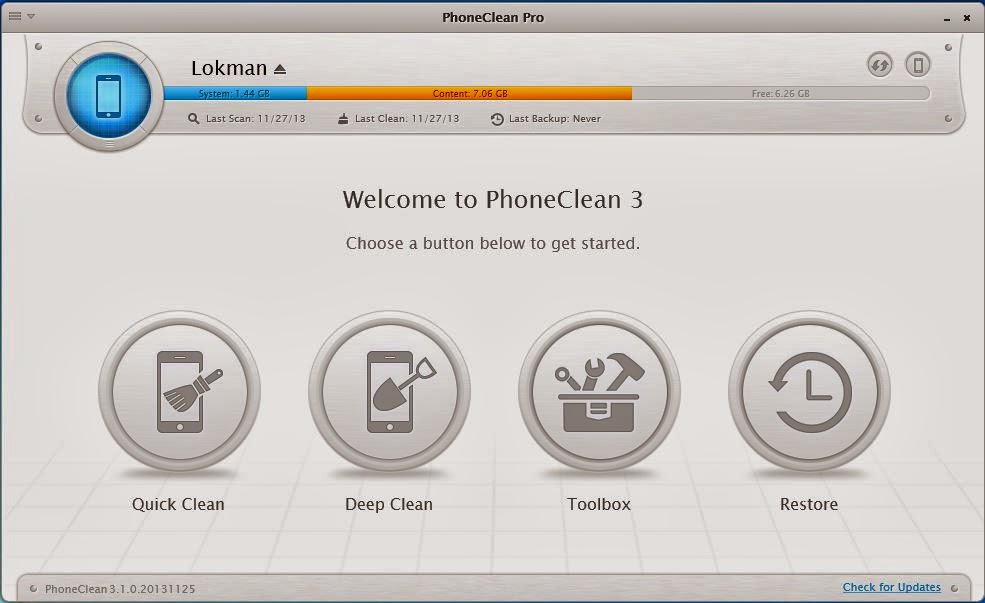
যাদের জেইলব্রেক করা নাই তাদের আইফোন ফাস্ট করতে চাইলে পিসিতে এখান থেকে সফটওয়্যারটি ডাউনলোড করে GF3K-ZGKS-4NGW-BKOW-NFOC এই কোড দিয়ে ফুল ভার্সন করে আপনি আপনার ইচ্ছামত ক্লিন করতে পারবেন। যা দেখতে নিচের ছবির মত দেখাবে। এই সফটওয়্যার এবং কোড গুলো Jahed Hussain Ghuznavy থেকে নেয়া।


কোন কিছু না বুঝলে দুমায়া কমেন্ট করেন। আমি আরও তথ্য অ্যাড করব আপনাদের কমেন্ট দেখে।


যেকোনো দেশ থেকেই US Store এর জন্য অ্যাপেল আইডি বানাতে চাইলে যা করবেন।

পরম করুনাময় আল্লাহর নামে শুরু করছি। আসসালামু আলাইকুম। আশা করি সবাই ভাল আছেন।

Apple ID ছাড়া কোন অ্যাপস সেটা ফ্রী হলেও ইন্সটল করা যায় না। আর বাংলাদেশের এড্রেস দিয়ে Apple ID বানানো গেলেও সেই অ্যাপেল আইডি দিয়ে কিছুই ইন্সটল করতে পারবেন না ক্রেডিট বা ডেবিট কার্ড ছাড়া। এই পোস্ট দেখে US Store এর জন্য Apple ID বানাতে পারবেন সেটা আপনি যে দেশেই থাকেন না কেন। অন্য কোন দেশের জন্য অ্যাপেল আইডি বানাতে চাইলে এই নিয়ম দেখে লাভ নেই। সবগুলো স্টেপ খুব ভালভাবে দেখুন। অবশ্যই ইন্টারনেট লাগবে। পোস্ট থেকে কোন কিছু নিজে বদলায়া বা না দিয়ে অ্যাপেল আইডি বানালে অ্যাপেল আইডি হয়ত হবে কিন্তু পরে ক্রেডিট বা ডেবিট কার্ড চাইবে, তাই দয়া করে সকল অংশ ভাল করে ফলো করে করবেন।

Step 1: প্রথমে আপনার আইফোনের Settings এ গিয়ে Store অথবা iTunes & App Stores থেকে কোন Apple ID যদি Sign In থাকে তাহলে তা Sign Out করে নিন। Apple ID তে ক্লিক করলেই Sign Out অপশন আসবে। কারণ কোন আইডি Sign In থাকলে নতুন আইডি বানানো যাবে না। এখানে Create New Apple ID অপশন আছে যা দিয়ে Apple ID বানাতে যাবেন না। তাহলে আপনার Credit or Debit Card এর ইনফর্মেশন চাইবে। যদি অ্যাপেল আইডি সাইন ইন না থাকে তাহলে পরের স্টেপ দেখুন।
Step 2: আপনার আইফোন এর App Store অ্যাপস ওপেন করে Search এ গিয়ে Speedtest বা যেকোনো ফ্রী অ্যাপসের নাম লিখে সার্চ দিয়ে ঐ অ্যাপস এর Free তে(Free লেখা না থাকলে হবে না) টাচ করে Install App এ টাচ করলে কয়েকটা অপশন আসবে তা থেকে Create New Apple ID তে ক্লিক করুন।
Step 3: এখানে Country or Region থেকে Store United States থাকলে Next চাপার পর Send by Email না চেপে নিচের দিকে Agree তারপর আবার Agree তে চাপুন। যদি United States না থাকে তাহলে এই নিয়মে অ্যাপেল আইডি বানাতে পারবেন না। কারণ যে দেশ থাকবে সেই দেশের এড্রেস দিতে হবে। অন্য দেশ থাকলে তা বদলিয়ে United States সিলেক্ট করে নিন।

Step 4: এখানে আপনার নিজের ইমেইল এড্রেস দিন যেটা আগে কখনো অ্যাপেল আইডি বানানোর জন্য ব্যাবহার করা হয় নি (সেই ইমেইল এর পাসওয়ার্ড জানা থাকতে হবে যাতে কোন ইমেইল পাঠালে দেখতে পারেন) এবার Apple ID এর জন্য নতুন পাসওয়ার্ড (যার মধ্যে একটা বড় হাতের এবং একটা ছোট হাতের English Letter এবং একটা নাম্বার থাকতে হবে) দিন। পরের লাইনে ঐ একই পাসওয়ার্ড আবার দিন।
Step 5: এখানে আপনার পছন্দমত প্রশ্ন বাছাই করে উত্তর দিতে পারেন। আর তা না হলে
প্রথম সিকিউরিটি প্রশ্ন What was the name of your first pet? সিলেক্ট করে উত্তর লিখুন cat
দ্বিতীয় সিকিউরিটি প্রশ্ন What was the model of your first car? সিলেক্ট করে উত্তর লিখুন bmw
তৃতীয় সিকিউরিটি প্রশ্ন What is the name of your favourite sports team? সিলেক্ট করে উত্তর লিখুন bangladesh
এই উত্তর গুলো অবশ্যই মনে রাখবেন আপনার পাসওয়ার্ড ভুলে গেলে এই উত্তর চাইবে তাই কোথাও লিখে রাখুন। Optional Rescue Email কেউ দিতে চাইলে আপনার অন্য কোন ইমেইল এড্রেস দিন, না দিলে খালি রাখুন তাতে কোন সমস্যা নেই।
Step 6: এবার আপনার জন্ম তারিখ দিন। প্রথমে মাস তারপর দিন তারপর জন্মসাল দিন। এখন নিচের যে দুইটা Subcribe অপশন অন করা আছে তা অফ করে দিন। কারণ এই দুইটা অন থাকলে আপনার ইমেইলে তারা ইমেইল পাঠাবে কোন অ্যাপেল নিউজ থাকলে যা তেমন একটা দরকার নেই।

Step 7: এখান থেকে Next চাপার পর এখানে None এ আগে থেকেই টিক দেয়া থাকবে। আর Code এর জায়গায় কিছু লিখতে হবে না। তারপর নিচের গুলো আমি যেভাবে লিখেছি ঠিক সেভাবে পুরন করুন। আর যদি কারো আমেরিকার অন্য কোন এড্রেস জানা থাকে তাও ব্যাবহার করতে পারেন।
Title: Mr or Mrs (এখানে কোন কিছু সিলেক্ট না করলে হবে না, তাহলে পরে ক্রেডিট কার্ড চাইবে)
First Name: আপনার নামের প্রথম অংশ (যেমনঃ MD বা Mohammad)
Last Name: আপনার নামের শেষ অংশ (যেমনঃ Hossain)
Address: 230 Montgomery Mall (যেভাবে লেখা আছে সেভাবে লিখুন)
Address: কিছু দিতে হবে না।
City: North Wales (যেভাবে লিখা আছে সেভাবে লিখুন)
State: PA মানে পেনসিলভানিয়া স্টেট
Zip Code: 19454
Phone: 201 429-3560 (এটা আমার Pinger App এর নাম্বার, তাই কেউ কল করবেন না, করলেও কাজ হবে না)
দিয়ে Next চাপলেই আপনার ইমেইল Verification এর জন্য আপনার ইমেইল এ আপনাকে একটা ইমেইল পাঠাবে।
Step 8: এবার আপনি যে ইমেইল এড্রেস দিয়ে অ্যাপেল আইডি খুলেছেন তা ওপেন করুন। দেখবেন আপনার ইমেইলে অ্যাপেল থেকে একটা ইমেইল এসেছে। সেই ইমেইল ওপেন করে Verify Now এ ক্লিক করলে আপনাকে যে পেজে নিয়ে যাবে বা যে পেজ ওপেন হবে তাতে আপনি যে ইমেইল দিয়ে অ্যাপেল আইডি বানাইছেন সেই ইমেইল এড্রেস আর অ্যাপেল আইডির জন্য যে পাসওয়ার্ড বানিয়েছেন সেই পাসওয়ার্ড দিয়ে Verify করলেই হয়ে গেল আপনার নতুন অ্যাপল আইডি। এখন App Store অ্যাপস থেকে একটা ফ্রী অ্যাপস ইন্সটল করে দেখেন অ্যাপেল আইডি দিয়ে অ্যাপস ইন্সটল করতে পারছেন কিনা।

Saturday, February 15, 2014

যেকোনো ফোনে ব্লুটুথ দিয়ে ফাইল আদান প্রদান করবেন যেভাবে।

পরম করুণাময় আল্লাহর নামে শুরু করছি। আসসালামু আলাইকুম।


অবশ্যই জেইলব্রেক লাগবে। এটা ইন্সটল করে নোকিয়া বা অন্য যেকোনো সেটের সাথে ব্লুটুথ দিয়ে ফাইল আনতে এবং পাঠাতে পারবেন।

প্রথমে Cydia > Manage > Sources > Edit > Add > এখানে আগে থেকে দেয়া http:// এর সাথে repo.hackyouriphone.org লিখে Add Sources > Add Anyway দিয়ে আপডেট হবার পর যদি এই রেপোর AirBlue Sharing 1.3.90 ইন্সটল করতে পারেন কোন ঝামেলা ছাড়াই তাহলে আপনি পেয়ে যাবেন শেয়ার করার এই টুইক। আর যদি এই রেপো অ্যাড করার পর Reloading Data হয়ে লাল কালারের কয়েকটা Error আসে এবং কোন App/Tweak দেখতে না পান তাহলে Cydia > Manage > Sources > Edit > apt.modmyi.com > Delete করে দিন। এবার Cydia থেকে সার্চ দিয়ে যেটা hackyouriphone রেপো এর AirBlue Sharing 1.3.90 তা ইন্সটল করুন। এখানে একটা ব্যাপার আপনার অবশ্যই BigBoss রেপো অ্যাড থাকতে হবে। তা না হলে Dependencies ফাইল পাবেন না। যার ফলে এটা ইন্সটল করতেই পারবেনই না। তাই BigBoss অ্যাড না থাকলে Cydia এর মেইন পেজ Welcome to Cydia লেখার নিচের দিকে More Package Sources এ গিয়ে উপরে থাকা BigBoss অ্যাড করে নিন। যদি ঠিকঠাক মত ইন্সটল করতে পারেন তাহলে আপনি আপনার কাঙ্ক্ষিত টুইকটি কোন রকম Activation সমস্যা ছাড়াই ইন্সটল করে ব্যাবহার করতে পারবেন। যেহেতু repo.hackyouriphone.org রেপো থাকলে সমস্যা হয় তাই এবার এটা অবশ্যই রিমুভ করে দিয়ে Cydia > Welcome to Cydia লেখার নিচের দিকে More Package Sources এ গিয়ে উপরে থাকা ModMyi এ টাচ করে Ok দিয়ে অ্যাড করে নিন।

এতে যা যা আছেঃ
* জিরো কনফিগারেশন।
* আইফোনের আসল ব্লুটুথ দিয়ে একবার পেয়ার করা থাকলে বারবার পেয়ার করতে হবে না।
* এটা দিয়ে 1.7mbps পর্যন্ত ব্লুটুথ ফাইল শেয়ার করা যায়।
* ফাইল শেয়ার হয়ে গেলে স্বয়ংক্রিয়ভাবে তা অফ হয়ে যায়, যাতে ব্যাটারি সেভ হয়।
* আইফোন থেকে আইফোনে বড় ফাইল পাঠানোর সময় ওয়াইফাই না থাকলে তা নিজে নিজে ওয়াইফাই হটস্পট বানিয়ে নেয়।
* এটা দিয়ে নোট/ফটো/ভিডিও/গান/ফোন নাম্বার/ ভয়েস মেমোস পাঠানো যায়।
* যেসব অ্যাপস Open In .... সাপোর্ট করে তা থেকে ফাইল পাঠানো বা তাতে আনা যায়।
* রিসিভ করা ফোন নাম্বার/ফটো Import করা যায়।
* একসাথে কয়েকটা ফাইল আদান বা প্রদান করা যায়।

যে ফোনে ফাইল পাঠাবেন তা রিসিভ করার জন্য রেডি থাকতে হবে। যদি রেডি না থাকে তাহলে সার্চ করেও খুজে পাবে না। আর অন্য ফোন থেকে ফাইল পেতে আইফোনে ফাইল রিসিভ করার জন্য স্ট্যাটাস বার দুইবার ক্লিক করে রেডি রাখতে হবে।

ইন্সটল হয়ে গেলে Settings > AirBlue Sharing > Activation Method > Status Bar > Double Tap সিলেক্ট করে নিন বা অন্য কোথাও সিলেক্ট করতে পারেন। এখন যখন ফাইল শেয়ার করবেন তখন স্ট্যাটাস বারে ডাবল টেপ করলেই ফাইল শেয়ার করার জন্য রেডি হবে। যারা এই টুইক বানিয়েছে তাদের কাছ থেকে বিস্তারিত জানতে এখানে ক্লিক করুন। যাতে ইউটিউব ভিডিও লিঙ্কসহ আছে।

Cydia তে রেপো অ্যাড করবেন যেভাবেঃ প্রথমে Cydia অ্যাপস ওপেন করে Manage তারপর Sources তারপর উপরে ডানে Edit তারপর Add এ টাচ করলে আগে থেকেই http:// থাকবে এবং আরও লেখার জন্য যে বক্স আসবে তাতে বিভিন্ন Repo এড্রেস লিখে যেমনঃ repo.insanelyi.com তারপর Add Source এ টাচ করে Add Anyway এ দিয়ে আপডেট হবার পর Retun To Cydia তে টাচ করলেই হয়ে গেল। অনেক সময় রেপো অ্যাড করলে Changes এ ১ উঠে থাকে। তা দূর করতে তখন Cydia > Changes > Upgrade > Install > Confirm করে আপডেট করে নিলেই হবে। যদি তারপরও না যায় তাহলে সেটা অফ করা যাবে না। তার কারণ এটা অফিসিয়াল রেপো না তাই।

Cydia থেকে ইন্সটল করা কোন অ্যাপস/টুইক ডিলিট বা রিমুভ করবেন যেভাবেঃ প্রথমে Cydia ওপেন করে Manage তারপর Packages তারপর যে অ্যাপস/টুইক টি ডিলিট করবেন সেটা টাচ করুন। এবার উপরে ডানদিকে Modify এ ক্লিক করুন। এখন Remove এ দিয়ে Confirm এ ক্লিক করুন। Package এ যা যা আছে শুধু এই কয়টাই আপনার আইফোনে ইন্সটল আছে। তবে না জেনে কোন অ্যাপস ডিলিট করবেন না। এখানে অনেক গুলো ছোট ছোট টুইক আছে যেটা অন্য অ্যাপস/টুইক চালানোর জন্য ব্যাবহার হয়। অনেক সময় দেখা যায় একটা ডিলিট করতে গেলে আরও কয়েকটা আপনাআপনি ডিলিট হয়ে যাচ্ছে। এতে ভয়ের কিছু নেই। কারণ ঐ অ্যাপস গুলো যেটা ডিলিট করা হচ্ছে তার জন্য ব্যাবহার হত। এখন Restart Springboard এ চাপুন। আর তা না আসলে ফোন অফ করে অন করুন।

Monday, February 10, 2014

কম্পিউটার ছাড়াই নেট থেকে কোন কিছু ডাউনলোড করে Music, Video অ্যাপসে নিবেন যেভাবে।

পরম করুণাময় আল্লাহর নামে আরম্ভ করছি। আসসালামু আলাইকুম।

আমি আজ জানাব কিভাবে পিসি/কম্পিউটার ছাড়াই ইন্টারনেট থেকে কোন গান, ভিডিও, রিংটোন ডাউনলোড করে তা সরাসরি আইফোনের Music, Video অ্যাপসে নিবেন। অনেকেই হয়ত জানেন যারা জানেন না তাদের জন্যই এই পোস্ট। তবে আইফোন জেইলব্রেক লাগবে। Cydia থেকে Bridge এবং ইউটিউব ভিডিও MP3/M4A করে ডাউনলোড করার জন্য ProTube যা repo.insanelyi.com রেপো অ্যাড করে ইন্সটল করতে পারবেন।

নিচে ProTube থেকে কোন ভিডিও MP3/M4A তে ডাউনলোড করে কিভাবে Music অ্যাপসে নিবেন তা দেখানো হল। এই নিয়মে অন্য যেকোনো অ্যাপস থেকেও সরাসরি Music বা Video অ্যাপসে নিতে পারবেন।

প্রথমে ProTube অ্যাপসের সার্চ বাটনে ক্লিক করে যে ইউটিউব ভিডিও ডাউনলোড করবেন তা লিখে সার্চ করুন।

এবার যে ভিডিও ডাউনলোড করবেন তা সিলেক্ট করে তা প্লে না হওয়া পর্যন্ত অপেক্ষা করুন।

এবার প্লে হতে থাকলে Done এ ক্লিক করে প্লে বন্ধ করুন।

এবার নিচে দেখানো বাটন গুলো একের পর এক সিলেক্ট করে ডাউনলোড অপশন থেকে আপনি আপনার পছন্দের ফরম্যাট সিলেক্ট করে ডাউনলোড করুন। যেহেতু আমি Music ফোল্ডারে নিব তাই এখানে M4A or MP3 সিলেক্ট করুন।

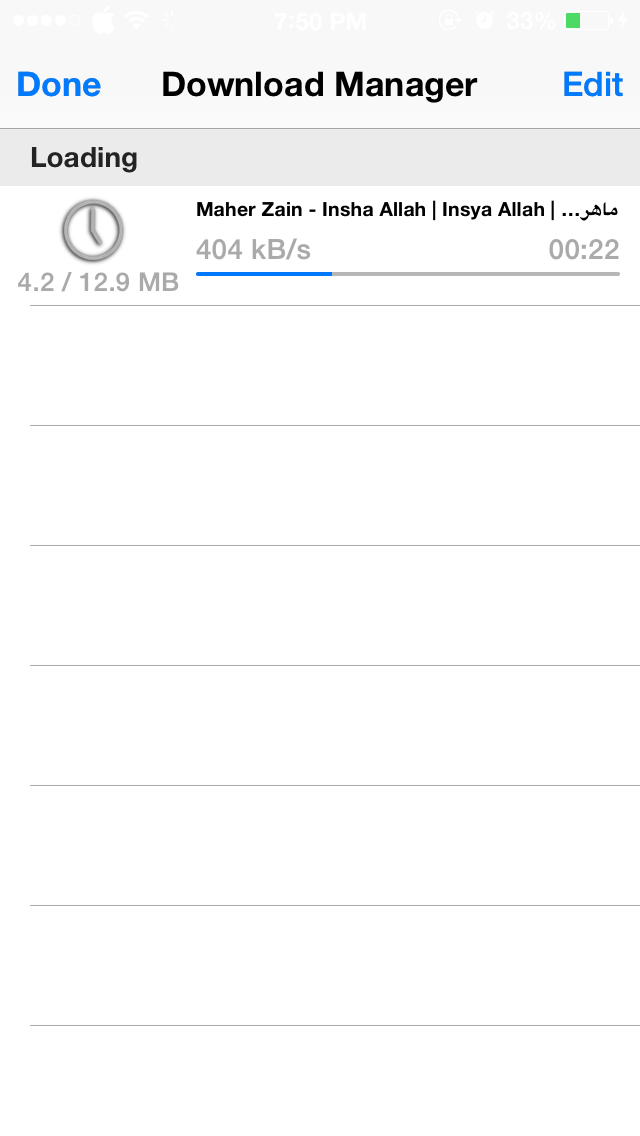
এখন আপনার ইন্টারনেট স্পীড অনুযায়ী সময় নিয়ে ফাইলটি ডাউনলোড হবে যা Saved লেখাতে ক্লিক করলে দেখতে পাবেন। যতক্ষণ ডাউনলোড শেষ না হয় স্ক্রীন অন রাখতে হবে।

ডাউনলোড হয়ে গেলে নিচের ছবির মত ১-২ ফলো করে গান বা ভিডিও যাই হোক না কেন তা Bridge দিয়ে ওপেন হবে। এভাবে যেকোনো অ্যাপস থেকেও তা Bridge অ্যাপসে নিতে পারবেন। যদি এই অপশন না পান তাহলে Open In...... অপশন থেকে Bridge দিয়ে ওপেন করার অপশন অবশ্যই পাবেন।

এখান থেকে আপনি আপনার পছন্দমত সবকিছু এডিট করে এমনকি ছবি অ্যাড করতে পারবেন।

সবকিছু এডিট করা হয়ে গেলে উপরে ডানে Import লেখাতে ক্লিক করলে আপনার নিচের ছবির মত Finished Importing লেখা আসবে।

এবার Music অ্যাপসে গিয়ে দেখুন আপনার কাঙ্ক্ষিত গানটি এসেছে কিনা। আর ভিডিও হলে Video অ্যাপসে গিয়ে পাবেন। রিংটোন হলে Setting > Sounds > এ গিয়ে পাবেন।

আইফোনে যে কয় ধরনের লক থাকে তা জানতে চাইলে দেখুন।

পরম করুণাময় আল্লাহর নামে আরম্ভ করছি। আসসালামু আলাইকুম।

Activation Lock: যাদের সফটওয়্যার ভার্সন iOS7+ আছে তাদের আইফোনে অ্যাপেল আইডি পাসওয়ার্ড দিয়ে iCloud এর সাহায্যে যে লক করা থাকে তাকে Activation Lock বলে। যা কোন অ্যাপেল আইডি দিয়ে করা থাকলে সেই অ্যাপেল আইডি পাসওয়ার্ড ছাড়া সেই ফোনের মেইন স্ক্রীনেই যাওয়া যাবে না। এরকম অনেক আইফোন এখন ব্যাবহার অনুপযোগী হয়ে গেছে, তাই পুরান আইফোন কিনার আগে অবশ্যই দেখে নিন এধরনের লক আছে কিনা। এই সম্পর্কে বিস্তারিত জানতে এখানে ক্লিক করুন। আর যদি iCloud দিয়ে এই অপশন সেট করতে চান তাহলে এখানে ক্লিক করে সেট করতে পারবেন।

Passcode Lock: নরমালি ৪ ডিজিটের নাম্বার দিয়ে বা অন্য ভাবে দেয়া পাসওয়ার্ড যা আইফোন খোলার সাথে সাথে দিতে হয় তাকে Passcode Lock বলে। এরকম ক্ষেত্রে পাসকোড ভুলে গেলে DFU Mode এ নিয়ে আইফোনের সফটওয়্যার রিস্টোর করা ছাড়া আর কোন উপায় নাই। আইফোনের Restrictions Passcode ভুলে গেলে এবং পাসকোড ভুলে গেলে এখানে ক্লিক করে ঠিক করতে পারবেন।


iPhone is Disabled: বারবার ভুল Passcode দিলে আইফোন Disabled হয়ে যায় বিভিন্ন সময় নিয়ে। এরকম হলে আইফোনের সফটওয়্যার Restore করে ঠিক করতে পারবেন। যা এখানে ক্লিক করে ঠিক করতে পারবেন।

SIM Lock: এই ধরনের লক সকল আইফোনেই আছে। যাকে আমরা ফ্যাক্টরি লক বা ফ্যাক্টরি আনলক বলি। ফ্যাক্টরি আনলক হলে সকল GSM (যেমনঃ টেলিটক, গ্রামীনফোন, এয়ারটেল, রবি, বাংলালিংক) সিমই চলবে। তাছাড়া সিমের লক জেভি জাতীয় সিম দিয়েও খোলা যায়।এটা প্রতিবার সফটওয়্যার রিস্টোর বা আপডেট করার পর বা নতুন করে সিম সেট করলে করতে হয়। আইফোন যদি সিম লক মানে ফ্যাক্টরি লক বা জেভি জাতীয় সিম লক হয় তাহলে আপডেট বা রিস্টোর করার আগে অবশ্যই অবশ্যই সতর্ক থাকুন। এক্ষেত্রে অরিজিনাল আইফোন অপারেটরের সিম না হলে আপনি অনেক সময় মেইন স্ক্রীনেই যেতে পারবেন না। আর যদি ফ্যাক্টরি আনলক আইফোন হয় তবে কোন সমস্যা নেই।

আইফোনটি কোন Operator এর, কোন দেশের, সিম লক মানে ফ্যাক্টরি আনলক না আনলক তা জানুনঃ কোন কোম্পানির বা কোন অপারেটরের আইফোন আপনারটা জানতে হলে আইফোনের Settings > General > About > IMEI থেকে নাম্বার নিয়ে অথবা *#06# ডায়াল করে ১৫ ডিজিটের নাম্বার নিয়ে এখান থেকে অথবা এখান থেকে অথবা এখান থেকে দেখে নিতে পারবেন। তবে এই ওয়েবসাইটগুলো মাঝে মধ্যে ঠিকমত কাজ করে না। যদি কোন তথ্য ঠিকমত না দেখাতে পারে তাহলে বুঝবেন সেই ওয়েবসাইট বা সার্ভার ঠিকমত কাজ করছে না। এখানে যদি সিম লক স্ট্যাটাস Unknown বা Not available দেখায় তাহলে পরে আরেকদিন চেক করে দেখে নিয়েন। আর যদি Unlock দেখায় তাহলে আপনার আইফোন ফ্যাক্টরি আনলক। এছাড়া বাংলাদেশের যেকোনো সিম যদি সরাসরি (মানে সিমের নিচে অন্য কোন ট্রে বা চিপ ছাড়া) চলে তাহলেই ফ্যাক্টরি আনলক।

আইফোন ফ্যাক্টরি আনলক করবেন যেভাবেঃ অন্য ফোন আনলক করতে যেমন কোড দিয়ে করা যায় তেমন করে আইফোন আনলক হয় না। আইফোন আনলক হয় অ্যাপেল সার্ভার থেকে। তবে ফ্যাক্টরি আনলক করা যাবে কি যাবে না তা সম্পূর্ণ নির্ভর করে যে অপারেটর থেকে আইফোন কিনা হয়েছে এবং সেই অপারেটরের আইফোন আনলক করতে দেয় কিনা তার উপর। আর সবচেয়ে বড় কথা এটা ফ্রী না। তবে যে অপারেটর থেকে নেয়া তাদের সাথে যোগাযোগ করে যদি করতে পারেন তাহলে তারা ফ্রী করে দিতে পারে। বিভিন্ন পরিমান টাকা ব্যয় করে (যা ৩০০ থেকে ১২০০০ টাকা পর্যন্ত হতে পারে) আইফোন ফ্যাক্টরি আনলক করা যায়। আপনার আইফোনের IMEI নাম্বার দিয়ে আইফোন ফ্যাক্টরি আনলক করে। যা *#06# ডায়াল করে পাওয়া যায়। এই IMEI নাম্বার দিয়ে অপারেটর অনুযায়ী টাকা পে করে ফ্যাক্টরি আনলকের অর্ডার দিতে হয়। অর্ডার দেয়ার পর তারা আইফোনটি বিভিন্ন সময় নিয়ে আনলক করে দেয়। আপনার আইফোন ফ্যাক্টরি আনলক হয়েছে কিনা জানতে উপরে দেয়া লক চেক করার নিয়ম দেখুন। ফ্যাক্টরি আনলক অর্ডার দেয়ার পর আপনার আইফোন আনলক হলে যেকোনো অপারেটরের সিম ভরে ইন্টারনেট সংযোগ সহ আইটুনস এর সাথে দুইবার আইফোন কানেক্ট করলে আপনার সিম চলবে অথবা সরাসরি আইফোনে নেট সংযোগসহ যেকোনো সিম ভরলে যদি চলে তাহলেই হবে। তবে ফ্যাক্টরি আনলক না হলে যে খুব সমস্যা তা না এখন বিভিন্ন জেভি সিম দিয়ে অনেকেই আইফোন ব্যাবহার করছেন।

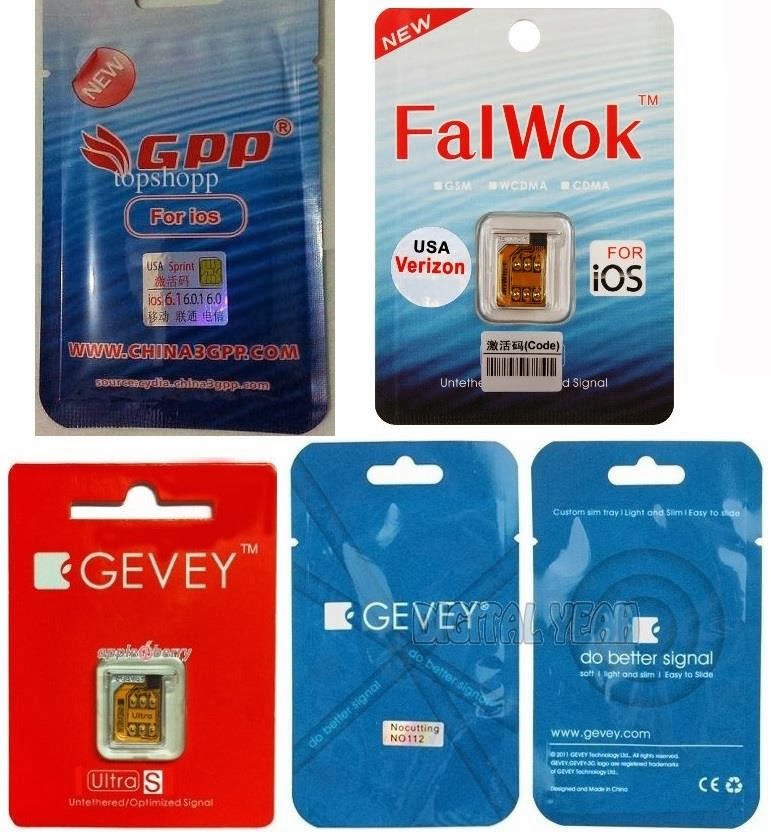
আইফোনকে জেভি সিম দিয়ে আনলক করার নিয়মঃ অনেকের আইফোন ফ্যাক্টরি নেটওয়ার্ক বা সিম লক থাকে। মানে যে কোম্পানির (এখানে কোম্পানি বলতে যে অপারেটর থেকে আইফোন নেয়া হয় তাকে বুঝিয়েছি) থেকে আইফোন কিনা হয় সেই কোম্পানি ছাড়া অন্য কোম্পানির সিম চলে না। যাকে আমরা সাধারণত ফ্যাক্টরি লক বলি। এই ফ্যাক্টরি লককে সারা জীবনের জন্য ফ্যাক্টরি আনলক করার জন্য বিভিন্ন ওয়েবসাইট থেকে আলাদা আলাদা দাম দিয়ে পে করে করা যায়। তখন অ্যাপেল সেটা আনলক করে দেয়। কিন্তু সমস্যা হচ্ছে ওয়েবসাইট থেকে পে করে করতে ৩০০ -১২০০০ টাকা পর্যন্ত লাগে। যা অনেকেই করতে চায় না। আবার নির্ভরযোগ্য ওয়েবসাইটও অনেক সময় পাওয়া যায় না। সেক্ষেত্রে অন্য একটা পদ্ধতিতে আনলক করে আইফোন চালানো যায়। সেই অন্য পদ্ধতি হল Gevey জাতীয় সিম দিয়ে আনলক করে চালানো। জেভি সিম দিয়ে আনলক করে যেকোনো নেটওয়ার্ক এর সিম চালানো যায়। তবে জেভি সিম সফটওয়্যার ভার্সনের উপর নির্ভর করে বিভিন্ন দামের হয়। তাই জেভি সিম দিয়ে আনলক করলে সফটওয়্যার আপডেট করা যাবে না। করলে আবার নতুন আরেকটা জেভি সিম কিনতে হবে বা অনেক সময় সেই ভার্সনের জন্য জেভি সিম নাও পাওয়া যেতে পারে। তবে এখন নাকি সফটওয়্যার আপডেট করলেও কোন সমস্যা হয় না এমন জেভি সিম পাওয়া যায়। সর্বপ্রথম এই পদ্ধতিতে নেটওয়ার্ক আনলক করে সিম চালানো হয়েছিল Gevey সিম দিয়ে। তাই সবাই এটাকে জেভি সিম বলে। এটার আরও নাম আছে Falwok, GPP, Turbo সহ আরও অনেক নামের যার সবগুলোই মোটামুটি একই রকম ভাবে কাজ করে। যার দাম হাতের নাগালে তারপরও ৫০০ -১৫০০ টাকা পর্যন্ত লাগতে পারে। এটা আসল সিমের সাথে আরও একটা চিপ সহ নতুন সিম ট্রে দিয়ে চালাতে হয়। তাই আসল সিম ট্রে আপনার সংগ্রহে রেখে দিন। যেখান থেকে এই সিম কিনবেন সেখান থেকে নিশ্চিত হয়ে নিবেন যে এটা ঠিকমত কাজ করে কিনা। কারো কাছে আইফোন দিয়ে আসবেন না। জেভি সিম সেট করতে কিছু কিছু ক্ষেত্রে সফটওয়্যার দিয়ে পিসি থেকে ইন্সটল করে নিতে হয়। জেভি সিম দিয়ে অনেক সময় নেটওয়ার্ক কাজ না করলে আইফোন রিস্টার্ট দিয়ে দেখতে পারেন। বেশি বেশি সিম বদলাবেন না। তাতে জেভি সিম নষ্ট হয়ে যেতে পারে। আপনি আপনার আশেপাশে খোজ নিয়ে দেখুন কোথায় পাওয়া যায় এই জেভি সিম। যেহেতু আমি দেশের বাইরে থাকি তাই বাংলাদেশে কোথায় পাওয়া যায় সঠিক জানি না। তবে অনেকেই বলেছে বাংলাদেশে পাওয়া যায়।

সরাসরি App Store অ্যাপস থেকেই প্রায় সকল পেইড অ্যাপস ইন্সটল করবেন যেভাবে।

পরম করুণাময় আল্লাহর নামে শুরু করছি। আসসালামু আলাইকুম।


পেইড অ্যাপস ফ্রী ইন্সটল করার জন্য আমরা AppCake, vShare, Zeusmos, IPAStore, AppAddict বা আরও কত অ্যাপস ব্যাবহার করি। কিন্তু আজ জানবেন কিভাবে সরাসরি App Store থেকেই প্রায় সকল পেইড অ্যাপস ফ্রী ইন্সটল করা যায় কোন রকম তথ্য বা অ্যাপেল আইডি ছাড়াই। তবে অবশ্যই সফটওয়্যার ভার্সন iOS7+ এবং আইফোনটি জেইলব্রেক থাকতে হবে। Cydia থেকে Appsync for iOS7 এবং AppShape ইন্সটল করলেই পেয়ে যাবেন এই সিস্টেম। যা repo.insanelyi.com রেপো অ্যাড করে পেতে পারবেন।

এটা ইন্সটল করার পর যদি অন্য কোন টুইক খুজে না পান মানে দুয়েকটা হারিয়ে যায় তাহলে সে কয়েকটা আবার Reinstall করে নিন। Cydia সম্পর্কিত অন্য সমস্যা সমাধানের জন্য এখানে ক্লিক করুন।

AppShape ইন্সটল করার পর App Store অ্যাপসে গিয়ে পে করার জায়গার নিচে AppShape অপশন পাবেন তাতে ক্লিক করলেই বিভিন্ন ডাউনলোড সোর্স পাবেন তা থেকে খুজে খুজে দেখতে হবে কোন লিঙ্ক সক্রিয়। সবসময় যে সব অ্যাপসের ডাউনলোড লিঙ্ক সক্রিয় থাকবে তা কিন্তু নয়। যদি কোন লিঙ্ক কাজ না করে তাহলে সেটা ফ্রী পাবেন না। লিঙ্কগুলার মধ্য থেকে বিভিন্ন দেশের জন্য বিভিন্ন লিঙ্ক ভাল কাজ করে। আপনাকে খুজে বের করতে হবে কোনটা কাজ করে। যখন লিঙ্ক কাজ করবে তখন স্ক্রীনে লেখা আসবে আপনি কি ইন্সটল করতে চান কিনা? তখন Install এ ক্লিক করুন।

এই পোস্টের সম্পূর্ণ ক্রেডিট জাহেদ হোসেন গুযনবী ভাইয়ের।

Saturday, February 8, 2014

আইফোনের সফটওয়্যার রিস্টোর বা আপডেট করতে হলে যা যা করতে হবে।

পরম করুনাময় আল্লাহর নামে শুরু করছি। আসসালামু আলাইকুম। আশা করি সবাই ভাল আছেন।

আপডেট বা রিস্টোর দেয়ার আগে যা যা জানা দরকারঃ
* যদি কেউ সফটওয়্যার আপডেট বা রিস্টোর করতে চান তাহলে আগে দেখে নিন Settings > iCloud > এখানে যে অ্যাপেল আইডি দিয়ে Finds My iPhone অন করা তার পাসওয়ার্ড জানেন কিনা। না জানলে কিন্তু সেই আইফোন রিস্টোর করতে যাবেন না। তাহলে সেই আইফোন আর ব্যাবহার করতে পারবেন না। মানে মেইন স্ক্রীনেই যেতে পারবেন না। আর যদি সব জানা থাকে তাহলে সমস্যা নাই।
* আইফোন যদি ফ্যাক্টরি আনলক  না হয় তাহলে সফটওয়্যার আপডেট দেবার কথা না ভাবাই ভাল। কারণ সফটওয়্যার আপডেট করলে আর কোন সিম নাও চলতে পারে।  আপনার আইফোনটি সিম লক বা আনলক  কিনা যাকে আমরা ফ্যাক্টরি আনলক  করা কিনা বুঝাই তা দেখতে হলে আইফোনের Settings > General > About > IMEI থেকে নাম্বার নিয়ে অথবা *#06# ডায়াল করে ১৫ ডিজিটের নাম্বার নিয়ে এই ওয়েবসাইট  থেকে অথবা এই ওয়েবসাইট থেকে দেখে নিতে পারবেন। এই ওয়েবসাইট থেকে দেখতে একটু সময় লাগে। তাই যতক্ষণ পর্যন্ত SIM Status না দেখায় একটু অপেক্ষা করুন। যদি Lock দেখায় তাহলে আপনার আইফোন ফ্যাক্টরি লক আর যদি Unlock দেখায় তাহলে আপনার আইফোন ফ্যাক্টরি আনলক। আর এসব ওয়েবসাইট যেকোনো সময় ঠিকমত কাজ নাও করতে পারে। তাই ঘাবড়ানোর কিছু নাই। আইফোন 3GS ছাড়া অন্য ফোনে যদি সরাসরি সিম চলে (সিমের নিচে অন্য কিছু না থাকে) তাহলেই ফ্যাক্টরি আনলক। 
* জেভি সিম (সিমের নিচে আরেকটা চিপ) দিয়ে যদি আইফোন চালান তাহলে আপডেট দেয়া মোটেও ঠিক নয়। এতে সমস্যায় পড়বেন নিশ্চিত। আপডেট দেয়ার আগে জেনে নিন জেভি সিম নতুন সফটওয়্যার ভার্সন সাপোর্ট করে কিনা। তবে এখন নাকি এমন জেভি আছে যা দিয়ে সফটওয়্যার আপডেট করলেও কাজ করে।
* যারা জেইলব্রেক করে আনলক করেছেন তারা আপডেট দেয়ার আগে ১০০% নিশ্চিত হয়ে নিন নতুন ভার্সনের জেইলব্রেক আছে কিনা। যদি জেইলব্রেক না থাকে তাহলে আপনি আর কোন সিম ব্যাবহার করতে পারবেন না। আবার জেইলব্রেক থাকলেও সঠিক নিয়ম না জানলে বা যা যা লাগবে তা না থাকলে আর কোন সিম চলবে না।
* আপডেট দেবার আগে আপনার ফোন নাম্বার সেভ করে নিন। কারণ আইফোনের ফোন নাম্বার সরাসরি সিমে সেভ করা যায় না জেইলব্রেক ছাড়া। ফোন নাম্বার সেভ করে রাখার জন্য iTools, iCloud, Simanager, iTunes ব্যাবহার করতে পারেন।
* যদি iOS7 এর উপরে আপডেট করেন তাহলে অবশ্যই সর্বশেষ ভার্সনের iTunes লাগবে। পুরান ভার্সন থাকলে কাজ হবে না। যা চেক করতে iTunes এর উপরে বামে Show Manu Bar সিলেক্ট করে নেট সংযোগসহ তার মেনু বার এর Help- Check for Updates এ ক্লিক করতে হবে। অবশ্যই এখান থেকে iTunes সেট করে নিতে ভুলবেন না।
* আপডেট দেবার আগে iTunes দিয়ে ব্যাকআপ করে নিতে ভুলবেন না। iTunes এর ব্যাকআপ ফাইলে ফোন নাম্বার, এসএমএস, সকল অ্যাপস সেটিং, ছবি, ক্যামেরা দিয়ে তোলা ভিডিও থাকে। শুধু গান, ভিডিও, রিংটোন থাকে না। গান, ভিডিও, রিংটোন, অ্যাপস সেভ করার জন্য iTools, iTunes ব্যাবহার করতে পারেন।
* যখন আপডেট বা রিস্টোর করবেন তখন শুধু অ্যাপেল যে ভার্সন আপডেট বা রিস্টোর করার অনুমতি দিবে সেই ভার্সন ইন্সটল করতে পারবেন। ধরুন এখন iOS7.0.4 আপডেট করার অনুমতি দিচ্ছে কিন্তু আপনি চাচ্ছেন iOS7.0.2 বা অন্য কোন ভার্সন ইন্সটল দিতে, যা সম্ভব না। বর্তমানে iOS7.0.4 (iPhone 4,4S.5), 7.0.5 (iPhone 5C,5S), iOS4.1 & 6.1.3 (iPhone 3GS), iOS4.2.1 (iPhone 3G), iOS3.1.3 (iPhone 2G) এসব সফটওয়্যার ভার্সন ইন্সটল করার অনুমতি আছে।
* সবচেয়ে বড় কথা যাদের জেইলব্রেক মানে Cydia অ্যাপস আছে আপডেট করলে তা ডিলিট হয়ে যাবে। সাথে সাথে জেইলব্রেক সম্পর্কিত সকল ফাইল মুছে যাবে। তাই আপডেট করার আগে অবশ্যই ভেবেচিন্তে করুন।

যেকোনো ধরনের সমস্যা থাকলে আপডেট বা রিস্টোর করবেন যেভাবেঃ
আর যদি কোন iTunes Error আসে, আইফোন Disable হয়ে যায়, Passcode Lock থাকে, অ্যাপেল লোগোতে Stuck হয়ে যায় বা যেকোনো ধরনের সমস্যা থাকে তাহলে কম্পিউটারে আইফোন সংযোগ করে আইফোন বন্ধ করুন। যদি একেবারেই বন্ধ করতে না পারেন তাতে সমস্যা নেই। এখন আইফোনের লক/পাওয়ার বাটন চেপে যখন অ্যাপেল লোগো দেখা যাবে তখন লক এবং হোম এই দুই বাটন একসাথে চেপে ধরুন। এভাবে ধরে রাখলে একসময় স্ক্রীন থেকে অ্যাপেল লোগো বা যাই থাকুক সব অফ হয়ে যাবে। তখন কোন বাটন থেকে হাত না সরিয়ে আরও ৪ সেকেন্ড ধরে রাখুন। এবার শুধু পাওয়ার/লক বাটন ছেড়ে দিয়ে আরও ৭-১০ সেকেন্ড হোম বাটন ধরে রাখুন। তাহলে মোট ১৩ সেকেন্ড লক বাটন আর ১৭-২০ সেকেন্ড হোম বাটন টানা ধরে রাখতে হবে, ছেড়ে ছেড়ে ধরলে হবে না। একসময় দেখবেন কম্পিউটারে লেখা আসবে Installing Device Software…. এই জাতীয় কিছু তখন সব বাটন থেকে হাত সরিয়ে নিন। এবার ইন্টারনেট সংযোগসহ কম্পিউটারে iTunes ওপেন করুন। কম্পিউটারে ইন্টারনেট না থাকলে হবে না। এখন iTunes এ Ok চাপুন। এবার আপনার কম্পিউটারের কীবোর্ড থেকে Shift চাপ দিয়ে ধরে একই সাথে iTunes এর Restore iPhone এ ক্লিক করুন। এবার যে বক্স বা উইন্ডো আসবে তাতে আপনার আইফোনের জন্য ডাউনলোড করা বর্তমান ফার্মওয়ার দেখিয়ে দিন। সবকিছু ঠিক থাকলে নতুন ভার্সন ইন্সটল হয়ে যাবে। এভাবে আপডেট বা রিস্টোর করতে গিয়েও আবার Error আসতে পারে। এতে ঘাবড়ানোর কিছু নেই। Error আসলে আইফনে বন্ধ না করে সংযোগ থাকা অবস্থায় আবার iTunes ওপেন করে কম্পিউটারের কীবোর্ড থেকে Shift চাপ দিয়ে ধরে একই সাথে iTunes এ দেখানো আপনার আইফোন থেকে Restore এ ক্লিক করলে ফার্মওয়ার ফাইল সিলেক্ট করার জন্য একটা নতুন উইন্ডো বা বক্স আসবে। তাতে আপনার ডাউনলোড করা বর্তমান ভার্সন দেখিয়ে দিন। এবার সম্পূর্ণ প্রসেস শেষ না হওয়া পর্যন্ত অপেক্ষা করুন।

ওয়াইফাই দিয়ে আপডেট করবেন যেভাবেঃ
যদি আপনার আশেপাশে ওয়াইফাই নেটওয়ার্ক থাকে তবে ওয়াইফাই সংযোগ করে Settings > General > Software Update এ গিয়ে আইফোনের সফটওয়্যার আপডেট করে নিতে পারবেন। ওয়াইফাই স্পীড অনুযায়ী বিভিন্ন সময় নিয়ে এটা আপডেট হয়ে যাবে। এভাবে আপডেট করলে আগের কোন কিছু আর মুছে বা হারিয়ে যাবার ভয় নেই যদি আপনার আইফোন জেইলব্রেক মানে Cydia না থাকে। তবে ৫০% ব্যাটারি চার্জ এবং 3.5GB Space খালি থাকতে হবে।

স্বাভাবিকভাবে আপডেট বা রিস্টোর করবেন যেভাবেঃ
উপরে দেয়া লিঙ্ক থেকে আপনার আইফোনের জন্য বর্তমান ফার্মওয়ার বা সফটওয়্যার ফাইল আগে কম্পিউটারে ডাউনলোড করে iTunes দিয়ে করে নিতে হবে। তবে মনে রাখবেন একেকটা ফাইল ১ জিবির উপরে। ফার্মওয়ার ডাউনলোড হয়ে গেলে কম্পিউটারের সাথে আইফোন সংযোগ করে iTunes ওপেন করে কম্পিউটারের কীবোর্ড থেকে Shift চাপ দিয়ে ধরে একই সাথে iTunes এ দেখানো আপনার আইফোন থেকে Update অথবা Restore এ ক্লিক করলে ফার্মওয়ার ফাইল সিলেক্ট করার জন্য একটা নতুন উইন্ডো বা বক্স আসবে। তাতে আপনার ডাউনলোড করা বর্তমান ভার্সন দেখিয়ে দিন। এবার সম্পূর্ণ প্রসেস শেষ না হওয়া পর্যন্ত অপেক্ষা করুন। এভাবে করলেও আগের কোন কিছু মুছে বা হারিয়ে যাবার কথা না যদি জেইলব্রেক না থাকে। তারপরও আপডেট করার পূর্বে iTunes দিয়ে অবশ্যই অবশ্যই ব্যাকআপ করে নিতে ভুলবেন না। একবারে না হলে আবার একইভাবে রিস্টোর করলে সমাধান পাওয়া যায়।

আপনার আইফোনের জন্য সফটওয়্যার ভার্সন কোনটা, কোথায় পাবেনঃ
* iPhone 5S GSM যেসব সফটওয়্যার ভার্সন iPhone6,1 দিয়ে শুরু।
* iPhone 5S GSM+CDMA যেসব সফটওয়্যার ভার্সন iPhone6,2 দিয়ে শুরু।
* iPhone 5C GSM যেসব সফটওয়্যার ভার্সন iPhone5,3 দিয়ে শুরু।
* iPhone 5C GSM+CDMA যেসব সফটওয়্যার ভার্সন iPhone5,4 দিয়ে শুরু।
* iPhone 5 GSM (পিছনে বডিতে Model A1428 লেখা) যেসব সফটওয়্যার ভার্সন iPhone5,1 দিয়ে শুরু।
* iPhone 5 GSM+CDMA (পিছনে বডিতে Model A1429, A1442 লেখা) যেসব সফটওয়্যার ভার্সন iPhone5,2 দিয়ে শুরু।
* iPhone 4S GSM+CDMA (পিছনে বডিতে Model A1387, A1431 লেখা) যেসব সফটওয়্যার ভার্সন iPhone4,1 দিয়ে শুরু।
* iPhone 4 GSM (পিছনে বডিতে Model A1332 লেখা) যেসব সফটওয়্যার ভার্সন iPhone3,1 দিয়ে শুরু।
* iPhone 4 CDMA (পিছনে বডিতে Model A1349 লেখা) যেসব সফটওয়্যার ভার্সন iPhone3,3 দিয়ে শুরু।
iPhone 4, 4S, 5, 5C, 5S এর সর্বশেষ সফটওয়্যার ভার্সন ডাউনলোড করতে এখানে ক্লিক করুন
* iPhone 3GS (পিছনে বডিতে Model A1303, A1325 লেখা) এর সর্বশেষ ভার্সন iOS6.1.3 ডাউনলোড করতে এখানে ক্লিক করুন।
* iPhone 3G (পিছনে বডিতে Model A1241, A1324 লেখা) এর সর্বশেষ ভার্সন iOS4.2.1 ডাউনলোড করতে এখানে ক্লিক করুন।
* iPhone 2G (পিছনে বডিতে Model A1203 লেখা) এর সর্বশেষ ভার্সন iOS3.1.3 ডাউনলোড করতে এখানে ক্লিক করুন।
iPhone 2G, 3G, 3GS এর জন্য আর কোন নতুন ভার্সন বের হবার সম্ভাবনা নাই।

যাদের iPod Touch আছে তারা তাদের সফটওয়্যার ভার্সন ডাউনলোড করতে এখানে ক্লিক করুন। তবে ডাউনলোড করার আগে নিশ্চিত হয়ে নিন কোনটা আপনার আইপডের জন্য।

যাদের iPad আছে তাদের সফটওয়্যার ভার্সন ডাউনলোড করতে এখানে ক্লিক করুন। তবে ডাউনলোড করার আগে নিশ্চিত হয়ে নিন কোনটা আপনার আইপেডের জন্য। 

কিভাবে ডাউনলোড করবেন আইফোন সফটওয়্যারঃ 
উপরে দেয়া ওয়েবসাইট থেকে গিয়ে আপনার জন্য দরকার সেই ফার্মওয়ার এর উপর মাউসবার রেখে রাইট ক্লিক করলে যে অপশন আসবে তা থেকে Google Chrome হলে Copy Link Address অথবা Mozilla Firefox হলে Copy Link Location এ ক্লিক করুন। এবার ইন্টারনেট ডাউনলোড ম্যানেজার ওপেন করে Add URL এ ক্লিক করলে দেখবেন সেই লিঙ্ক টা সয়ংক্রিয় ভাবে এসে গেছে। এবার OK চেপে দেখিয়ে দিন কোথায় ডাউনলোড করবেন। অবশ্যই ইন্টারনেট ডাউনলোড ম্যানেজার দিয়ে ফার্মওয়ার ডাউনলোড করুন, যাতে Resume করে করে ডাউনলোড করতে পারবেন। কখনো সরাসরি ব্রাউজার দিয়ে ডাউনলোড করতে যাবেন না। তাতে কিছুটা ডাউনলোড হয়ে পরে আর নাও হতে পারে।
সফটওয়্যার আপডেট করার পূর্বে অবশ্যই iTunes দিয়ে আপনার আইফোনের ব্যাকআপ করে নিন। যাতে কোন সমস্যা হলে ব্যাকআপ থেকে রিস্টোর করে নিতে পারেন।

Thursday, February 6, 2014

কম্পিউটারে iTunes ব্যাবহার করার জন্য যা যা জানা অবশ্যই দরকার।

পরম করুনাময় আল্লাহর নামে শুরু করছি। আসসালামু আলাইকুম। আশা করি সবাই ভাল আছেন।

যারা আইফোন ব্যাবহার করেন তারা অনেকেই জানেন কিভাবে iTunes ব্যাবহার করতে হয়। যারা নতুন তাদের জন্য আমার এই পোস্ট। সবাই দেখুন হয়ত নতুন কিছু জানতে পারেন যা আগে জানতেন না। পোস্টে কোন ভুল থাকলে ক্ষমার দৃষ্টিতে দেখবেন। iTunes দিয়ে কোন কিছু ভরতে না পারলে এখানে ক্লিক করে পোস্টটি দেখে চেষ্টা করুন।

আইফোনে কোন গান, ভিডিও, ছবি, অ্যাপস, রিংটোন, আরও অনেক কিছু ভরার জন্য কম্পিউটারে iTunes লাগে। যা এখান থেকে ক্লিক করে কম্পিউটারে ডাউনলোড করে ইন্সটল করে নিতে পারবেন। iTunes ইন্সটল করার পর সয়ংক্রিয় সেটিং অনেককে বিভিন্ন ঝামেলায় ফেলে। তাই সঠিক ভাবে Option গুলো Setting করে নিলে এই ঝামেলা থেকে মুক্তি পাওয়া যায়।

iTunes এর সর্বউপরে বামদিকে যে বাটন আছে তাতে ক্লিক করে Show Menu Bar এ ক্লিক করুন। এখন Menu Bar থেকে View এ গিয়ে Show Status Bar এবং Show Sidebar এ ক্লিক করুন।
iTunes ওপেন করে সবার উপরে বামদিকে যে বাটন আছে তাতে ক্লিক করে যে অপশন আসবে সেখান থেকে Preferences এ গেলে নতুন একটি বক্স বা উইন্ডো আসবে। যা থেকে নিচের ছবিগুলোর মত সবকিছু সেট করে নিন। এটা করলে আপনার আইফোন Automatically কোন কিছু Sync হবে না। আমি ছবিগুলোতে যে যে জায়গায় টিক রেখেছি ঠিক সেখানে টিক রেখে বাকি সব টিক উঠিয়ে দিয়ে Ok চাপুন।
iTunes 11+ থেকে আপনি জানতে পারবেন আপনার কোন মডেলের আইফোন। আইফোন কম্পিউটারের সাথে সংযোগ করে iTunes ওপেন করলে আপনার নামের আইফোনে ক্লিক করলে দেখাবে কোন মডেলের আইফোন এটি।

সেটিং ঠিক করার পর iTunes দেখতে নিচের ছবির মত হবে।
এবার নিচের ছবির মত File এ ক্লিক করে Add Folder to Library বা Add File to Library তে ক্লিক করে একই ফোল্ডারের সব বা একটা একটা করে আপনি iTunes এ নিয়ে আসতে পারেন। আরও সহজভাবে করতে, পাশাপাশি iTunes আর যে ফোল্ডার থেকে আনবেন তা রেখে, ফোল্ডার থেকে ফাইল সিলেক্ট করে iTunes এর উপরে এনে ছেড়ে দিলেই হবে। এভাবে গান, ভিডিও, রিংটোন আনতে পারবেন। যেখান থেকে মিউজিক, ভিডিও, রিংটোন নিবেন তা সবসময় সেখানেই থাকতে হবে। যদি ফাইলগুলো না থাকে তাহলে Sync করলেও কাজ হবে না।
মিউজিক ভরবেন যেভাবেঃ যদি প্রথমবার কোন iTunes এ আপনার আইফোন সংযোগ করেন তাহলে Set up for new iPhone or Restore from Backup থেকে যেটা আপনার দরকার সেটা সিলেক্ট করুন। একদম নতুনভাবে শুরু করতে Set Up for new iPhone এ ক্লিক করুন। করার পর লেখা আসবে Get Started তাতে ক্লিক করুন। আর যদি কারো আগের ব্যাকআপ থেকে সেট করতে হয় তাহলে Restore from Backup ক্লিক করে সেট করে নিন। যদি iTunes এ থাকা সব গান আইফোনে নিতে চান তাহলে নিচের ছবির স্টেপ ফলো করুন।
আর যদি অ্যালবাম, আর্টিস্ট থেকে আলাদা আলাদা করে সিলেক্ট করতে চান তাহলে নিচের ছবি থেকে দেখে নিন।
ভিডিও ভরবেন যেভাবেঃ সকল ভিডিও একবারে বা একটা একটা সিলেক্ট করে আইফোনে ভরতে নিচের ছবির মত স্টেপ বাই স্টেপ ফলো করুন। ভিডিও ফাইল আগে থেকেই iTunes এ থাকতে হবে। যেসব ভিডিও ফাইল iTunes সাপোর্ট করবে না, সেগুলো iTunes দিয়ে ভরতে পারবেন না।
অ্যাপস ভরবেন যেভাবেঃ অ্যাপস ভরার জন্য নিচে দেয়া ছবিটি দেখুন। অ্যাপসগুলো আগে থেকেই ইন্সটল করা থাকতে হবে। অ্যাপস ভরার আগে কয়েকটা বিষয় জানা খুবই দরকার। আপনার আইফোনে আগে থেকে ইন্সটল করা অ্যাপস গুলো ডিলিট হয়ে যেতে পারে। এমন কোন Message আসলে তা খেয়াল করে দেখে নিন। যতগুলো আইডি দিয়ে অ্যাপসগুলো ইন্সটল করা সবগুলো অ্যাপেল আইডির পাসওয়ার্ড জানা না থাকলে ইন্সটল করতে দিবে না। অন্য কারো কাছ থেকে কপি করে এনে ইন্সটল করা যাবে না। তাহলে সেই অ্যাপেল আইডি পাসওয়ার্ড লাগবে। আরও কোন সমস্যা থাকলে তা Sync করার সময় সেই Error বা মেসেজ আসবে। এই অবস্থায় iTunes যা যা করতে বলবে তাই করতে হবে। যদি Authorize করতে বলে তাহলে যার অ্যাপেল আইডি দিয়ে অ্যাপসটি ইন্সটল করা হয়েছিল তার অ্যাপেল আইডি পাসওয়ার্ড দিয়ে Authorize করা লাগবে। যদি কোন অ্যাপস আপনার সফটওয়্যার ভার্সন সাপোর্ট না করে তাহলেও ইন্সটল করতে পারবেন না। সোজা কথা iTunes যদি কোন সমস্যা পায় তা আপনাকে তখনি iTunes এর উপর মেসেজ দিয়ে জানাবে। তখন সেই অনুযায়ী সমাধান করতে হবে।
ছবি ভরবেন যেভাবেঃ ছবি ভরার জন্য নিচের ছবির মত ফলো করে করতে পারবেন। ৪ নং স্টেপ থেকে দেখিয়ে দিন কোন ফোল্ডারের ছবি ভরবেন। ৫ নং স্টেপ এ সিলেক্ট করুন যেটা আপনি চান।
ম্যানুয়ালি আইফোন ব্যাকআপ করবেন যেভাবেঃ নিচের ছবির মত স্টেপ বা স্টেপ ফলো করে করতে পারবেন। প্রতিবার কোন সফটওয়্যার আপডেট বা রিস্টোর দিলে অবশ্যই ম্যানুয়ালি ব্যাকআপ করে নিবেন।
আইফোনের অ্যাপসগুলো কম্পিউটারে নিবেন যেভাবেঃ নিচের ছবিতে দেখান সিস্টেম দেখে আপনি উইন্ডোজ বা ম্যাক থেকে আইফোনের অ্যাপসগুলো পিসিতে নিতে পারবেন। Transfer Purchase এ ক্লিক করলে আপনাকে আপনার অ্যাপেল আইডি Authorize করতে বলবে। যদি একের বেশি অ্যাপেল আইডি দিয়ে অ্যাপস ইন্সটল করা থাকে তাহলে প্রত্যেক অ্যাপেল আইডি Authorize করতে হবে। তাই সবসময় একটা অ্যাপেল আইডির অ্যাপস ব্যাবহার করুন।
iTunes দিয়ে অ্যাপস ইন্সটল করবেন যেভাবেঃ নিচের ছবিতে দেয়া স্টেপ ১ থেকে স্টেপ ৫ ফলো করলেই অ্যাপস ইন্সটল করতে পারবেন। তবে ভাল স্পীডের ইন্টারনেট লাগবে।

Wednesday, February 5, 2014

আগে থেকেই আইফোনে থাকা গান, ভিডিও পিসিতে সেভ করে পরে আবার ভরবেন যেভাবে।

পরম করুনাময় আল্লাহর নামে শুরু করছি। আসসালামু আলাইকুম। আশা করি সবাই ভাল আছেন।

আমি আজ আপনাদেরকে জানাব কিভাবে খুব সহজে আইফোনে কোন কিছু ভরা বা আইফোন থেকে কম্পিউটারে নেয়া যায়। তার জন্য অ্যাপেল অনুমোদিত সিস্টেম হচ্ছে iTunes দিয়ে। কিন্তু আমি আজ জানাব কিভাবে iTunes এর বিকল্প iTools ব্যাবহার করবেন। অনেকেই হয়ত জানেন, তাও পুরা পোস্টটি পড়ে নিন কাজে লাগবে আশা করি। এখানে আইটুলস সম্পর্কে বিস্তারিত বাংলায় জানানোর চেষ্টা করেছি। কোন কিছু ভুল বা বাদ গিয়ে থাকলে আমাকে অবহিত করতে পারেন।

iOS7 এর জেইলব্রেক করার পর iTools এ জেইলব্রেক করা আছে তা দেখাবে না। এই অপশনটা এখনো iTools আপডেট করে নাই। আর যদি জেইলব্রেক জাতীয় কোন কিছু করার একান্তই দরকার হয় তাহলে Cydia থেকে afc2add ইন্সটল করে তারপর এখান থেকে সফটওয়্যারটি পিসিতে ইন্সটল করে তা করতে পারবেন।

কিভাবে ডাউনলোড করবেন iTools:
আপনার কম্পিউটারে iTools ডাউনলোড করতে এখানে ক্লিক করুন। যা ৫ মেগাবাইটের নিচে। যদি কোন কারণে ডাউনলোড করতে না পারেন তাহলে এখান থেকে পুরান ভার্সন ইন্সটল করে ইন্টারনেট সংযোগ থাকা অবস্থায় iTools ওপেন করলেই আপডেট করতে বলবে। তখন আপডেট করে নিলেই হবে। যদি iTunes সংক্রান্ত কোন Error আসে তাহলে আইটুনস আপডেট করে নিতে পারেন।

iTools দিয়ে আইফোনে থাকা সবকিছু পিসিতে সেভ করবেন যেভাবেঃ
* গান সেভ করবেন যেভাবেঃ কম্পিউটারের সাথে আইফোন সংযোগ করে iTools ওপেন করলে আপনার আইফোন কানেক্ট হয়েছে দেখাবে। যদি না হয় এক্ষেত্রে iTools যা বলবে তা ফলো করে করতে হবে। এখন Media –সব গান সিলেক্ট করুন – Export – এখন যে ফোল্ডারে রাখবেন তা সিলেক্ট করে ওকে চাপুন। এবার যে ফোল্ডারে রাখছেন তাতে দেখুন সব গান এসেছে কিনা। যতক্ষণ না আসে চেষ্টা করুন। কারণ অনেক সময় ঠিকমত আসে না। এভাবে ডান দিকের অপশন থেকে ভিডিও, রিংটোনসহ আরও যা যা আছে একই নিয়মে এখান থেকে সেভ করতে পারবেন।

* ছবি সেভ করবেন যেভাবেঃ iTools এর বামদিক থেকে Photos এ গিয়ে সব ছবি সিলেক্ট করে (Ctrl+A) Export এ ক্লিক করে আপনার পছন্দমত ফোল্ডার সিলেক্ট করে ওকে চাপুন। একবার চেক করে দেখতে ভুলবেন না যে ফোল্ডারে সেভ করছেন তাতে ঠিকমত সেভ হয়েছে কিনা। iTools ছাড়াও সরাসরি ছবি সেভ করা যায়।

* গেম বা অ্যাপস সেভ করবেন যেভাবেঃ iTools এর বামদিক থেকে আপনার আইফোন যেখানে দেখাবে তার নিচের Applications অপশনে যান। এবার প্রতিটা অ্যাপসের Backup এ ক্লিক করলে দুইটা অপশন আসবে যার মধ্যে Backup program সিলেক্ট করলে শুধু অ্যাপস সেভ হবে। আর যদি Backup program and Document সিলেক্ট করেন তবে অ্যাপসটার মধ্যে যত তথ্য আছে তা সহকারে সেভ হবে। তার মানে যদি কোন গেম এর কতগুলো লেভেল খেলা থাকে তা সহ সেভ হবে।

* ফোন নাম্বার সেভ করবেন যেভাবেঃ যদি আপনার iCloud অন থাকে তাহলে iTools দিয়ে ফোন নাম্বার সেভ করতে পারবেন না। তখন iTools দিয়ে ফোন নাম্বার সেভ করতে হলে আপনাকে আইফোনের iCloud থেকে Contacts অপশন অফ করতে হবে। তবে অফ করার সময় যে অপশন আসবে তা থেকে Keep in My iPhone ক্লিক করতে ভুলবেন না। যদি Delete from My iPhone ক্লিক করেন তাহলে সব ফোন নাম্বার আইফোন থেকে ডিলিট হয়ে যাবে। এবার iTools ওপেন করে আইফোন সংযোগ দিন কম্পিউটারের সাথে। এখন Information এ গিয়ে দেখুন সবগুলো ফোন নাম্বার দেখাচ্ছে কিনা। যদি দেখায় তাহলে সবগুলো সিলেক্ট করে Import/Export থেকে Export এ গিয়ে যেকোনো অপশন সিলেক্ট করে সেভ করতে পারবেন। যা Outlook or Hotmail, Gmail ইমেইল এড্রেসে এবং CSV,VCF ফাইল ফরম্যাটেও সেভ করে রাখতে পারবেন। তবে CSV ফাইলে সেভ করে পিসিতে রেখে দিবেন। আপনি চাইলে সবগুলোতেই সেভ করে রাখতে পারেন। এখন ফোন হারিয়ে গেলে নতুন আইফোন সংযোগ করে এই রকম ভাবে Import থেকে বিভিন্ন অপশন সিলেক্ট করে আবার ফোন নাম্বার ফেরত পেতে পারবেন।

পিসি থেকে iTools দিয়ে কিভাবে গান, ভিডিও, ছবিসহ সবকিছু আইফোনে ভরবেনঃ
* গান ভিডিওসহ সকল মিডিয়া ফাইল ভরবেন যেভাবেঃ প্রথমে iTools ওপেন করে আপনার আইফোন পিসির সাথে সংযোগ করুন। তার আগে একবারের জন্য হলেও আইটুনস দিয়ে সেট করে নিতে হবে। তা নাহলে iTools এ আপনার আইফোন নাও দেখাতে পারে। এখন Media তে গিয়ে যে যে গান ভিডিও ভরবেন তা Import এ ক্লিক করে দেখিয়ে দিন অথবা যে ফোল্ডারে গান,ভিডিও আছে তা আর আইটুলস পাশাপাশি ওপেন করে গান, ভিডিও সিলেক্ট করে টেনে আইটুলস এর উপর এনে ছেড়ে দিলেই হবে। যদি ইন্টারনেট সংযোগ থাকে তখন হয়ত কোন কিছু ইন্সটল করতে বলবে। যা ইন্সটল করতে বলবে ইন্সটল করুন। যদি ইন্সটল না করেই কাজ হয় তাহলে সমস্যা নাই। একবার ইন্সটল করে নিলে পরে আর কখনো ইন্সটল করতে বলবে না। একই নিয়মে সকল মিডিয়া ফাইল আইফোনে ভরতে পারবেন।

* ছবি ভরবেন যেভাবেঃ ছবি আইফোনে নেয়ার জন্য Photos এ গিয়ে উপরে Camera Roll এর পাশে যে Photos আছে তাতে ক্লিক করে Import তারপর যে ছবিগুলো আইফোনে নিবেন তা আগেই একটা ফোল্ডারে রেখে সেই ফোল্ডার দেখিয়ে দিন অথবা পাশাপাশি iTools এবং যেখানে ছবি আছে সে ফোল্ডার ওপেন করে ফোল্ডার থেকে ছবিগুলো টেনে এনে iTools এর উপর এনে ছেড়ে দিলেই হবে। বিস্তারিত জানতে এখানে ক্লিক করুন।

* অ্যাপস ভরবেন যেভাবেঃ iTools এর সাথে আইফোন সংযোগ করে আপনার নামের আইফোনের নিচে যে Applications অপশন আছে তাতে গিয়ে দেখতে পারবেন কোন কোন অ্যাপস আপনার আইফোনে অলরেডি ইন্সটল করা আছে। আর কোন কোন ইন্সটল করতে পারবেন তা জানতে আপনার আইফোনের নামের উপরে যে Applications অপশন আছে তা থেকে দেখতে পারবেন। এখানে অ্যাপসগুলোর ডানদিকে যে ইন্সটল অপশন আছে তাতে ক্লিক করে ইন্সটল করতে পারবেন। আর যেইটার সামনে লেখা থাকবে Need Jailbreak সেটা জাইলব্রেক না থাকলে ইন্সটল করতে পারবেন না। আর যদি লেখা থাকে Incompatible তাহলে সেটা আপনার সফটওয়্যার ভার্সন সাপোর্ট করে না। এখান থেকে অ্যাপসটির ভার্সন, কোন সফটওয়্যার ভার্সন লাগবে, সাইজ কত তাও জানা যাবে। যদি অন্য কারো অ্যাপেল আইডির অ্যাপস ইন্সটল করেন তবে অ্যাপস ওপেন করার সময় সেই অ্যাপেল আইডি পাসওয়ার্ড না দিলে অ্যাপস চলবে না। তাই কারো অ্যাপস ইন্সটল করতে চাইলে তার অ্যাপেল আইডি পাসওয়ার্ড জানা থাকতে হবে।

iTools দিয়ে আরও যা যা করা যায়ঃ
* যেকোনো আইফোন অ্যাপস কোন অ্যাপেল আইডি দিয়ে ইন্সটল করা তা জানা যায়। তা জানতে iTools ওপেন করে Applications এ গিয়ে দেখতে পারবেন। এখানে Add এ ক্লিক করে অ্যাপস অ্যাড করতে পারবেন। উপরে মাঝে Account এ ক্লিক করে দেখতে পারবেন কতগুলো অ্যাপেল আইডি দিয়ে অ্যাপসগুলো ইন্সটল করা আছে।
* আইটুনস দিয়ে করা ব্যাকআপ গুলো দেখতে পারবেন। তার জন্য iTools ওপেন করে Tools এ গিয়ে iTunes Backup এ ক্লিক করলেই হবে। এখানে সকল ব্যাকআপ ফাইল পাবেন। যদি কোন ফাইল দরকার না থাকে তাহলে Remove করতে পারবেন। তবে দরকারি ব্যাকআপ ডিলিট করে বিপদে পড়বেন না। কারণ এই ব্যাকআপ ফাইলে আপনার ফোন নাম্বার, ছবি, অ্যাপসের সেটিং, অ্যাপসের ডকুমেন্ট, এসএমএস ফাইল সহ আরও অনেক দরকারি ফাইল থাকে।

iTools দিয়ে আইফোনে থাকা যেকোনো গানকে রিংটোন বানিয়ে আইফোনে নিবেন যেভাবেঃ
আইফোনের গানকে সরাসরি রিংটোন হিসেবে ব্যাবহার করা যায় না কারণ আইফোন MP3 ফরম্যাটের রিংটোন সাপোর্ট করে না। আইফোন শুধু M4R ফরম্যাট, রিংটোনের জন্য ব্যাবহার করে। প্রথমে iTools ওপেন করে আপনার আইফোন পিসির সাথে সংযোগ করুন। এবার বামদিকে Media তে ক্লিক করে উপরে Import এ ক্লিক করুন। এখান থেকে আপনি যে কয়টা গান চান সিলেক্ট করে আইফোনে নিয়ে আসুন। এখন যেইটা রিংটোন বানাবেন তা সিলেক্ট করে Make Ringtone এ ক্লিক করুন। এখন আপনি আপনার পছন্দমত অংশ সিলেক্ট করে Prelisten এ ক্লিক করে শুনে নিয়ে Save & Import ক্লিক করার সাথে সাথে তা আপনার কম্পিউটারে আর আইফোনে সয়ংক্রিয় ভাবে সেভ হয়ে যাবে। ৪০ সেকেন্ডের বেশি রিংটোন বানাতে পারবেন না। তাই গান থেকে কোন অংশ সেভ করবেন তা বারবার সিলেক্ট করে বাজিয়ে দেখে নিন। বিস্তারিত জানতে এখানে ক্লিক করুন।